首页 服务与支持 威尼斯继电器版开关面板使用说明

威尼斯继电器版开关面板使用说明


一、鸿蒙智选 迈腾智能开关如何配置删除继电器虚拟子设备

二、鸿蒙智选 迈腾智能开关如何设置按键锁定

三、鸿蒙智家 智能开关 威尼斯应急控制

四、鸿蒙智家 迈腾智能开关如何配网

五、迈腾智能开关迈腾智能开关如何实现双控

六、迈腾智能开关如何设置按键模式和连接设备类型

七、迈腾智能开关如何通过智慧生活 App 连接蓝牙网关

1.1   设备添加

威尼斯电源版开关面板首次使用安装上电后自动进入配网状态,可通过智慧生活APP添加使用。如出现APP扫描不到设备,可将设备恢复出厂后再次扫描添加,详细操作见1.3。注意:威尼斯开关面板需要搭配蓝牙网关使用。

1.1.1 通过智慧生活App添加

1)      威尼斯开关面板处于配网状态。

2)      智慧生活APP账号已有绑定的蓝牙网关

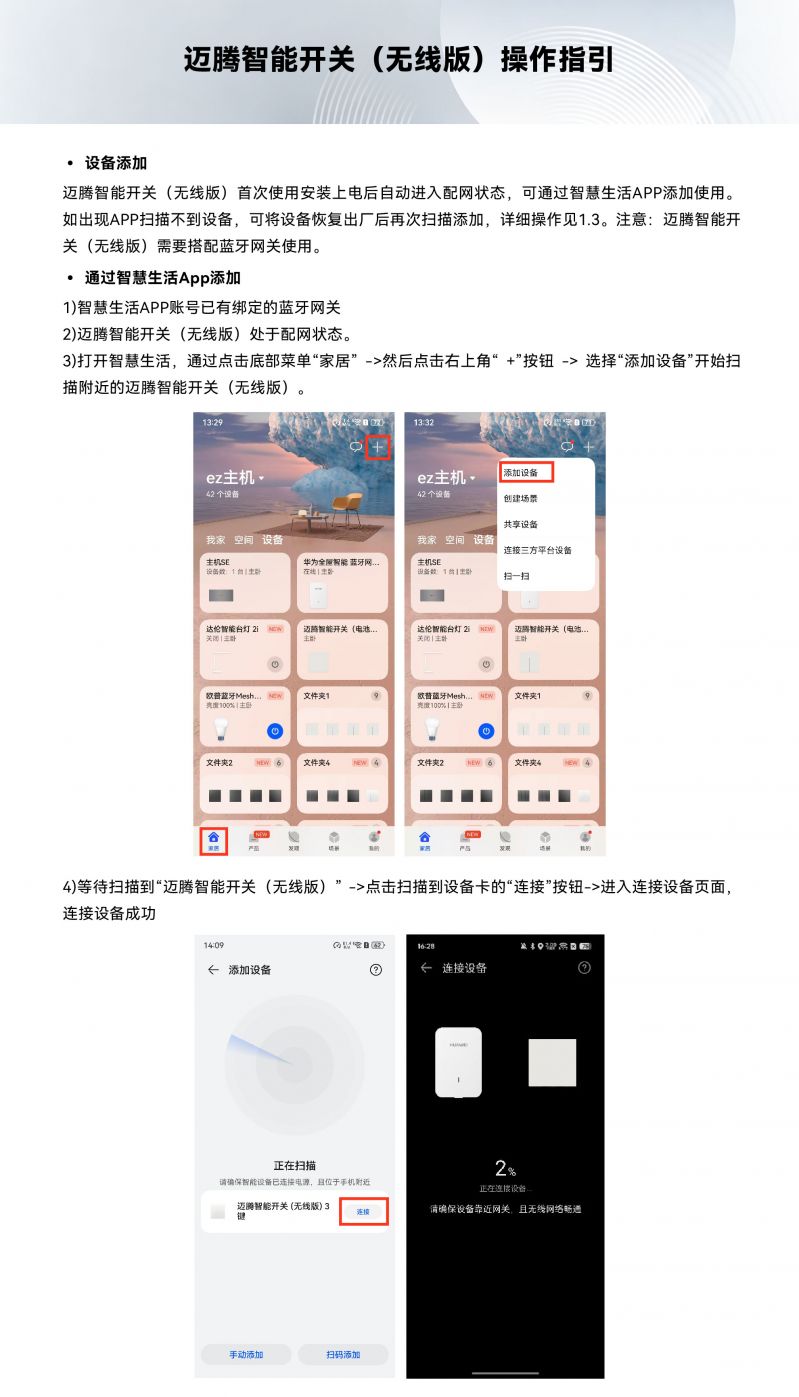
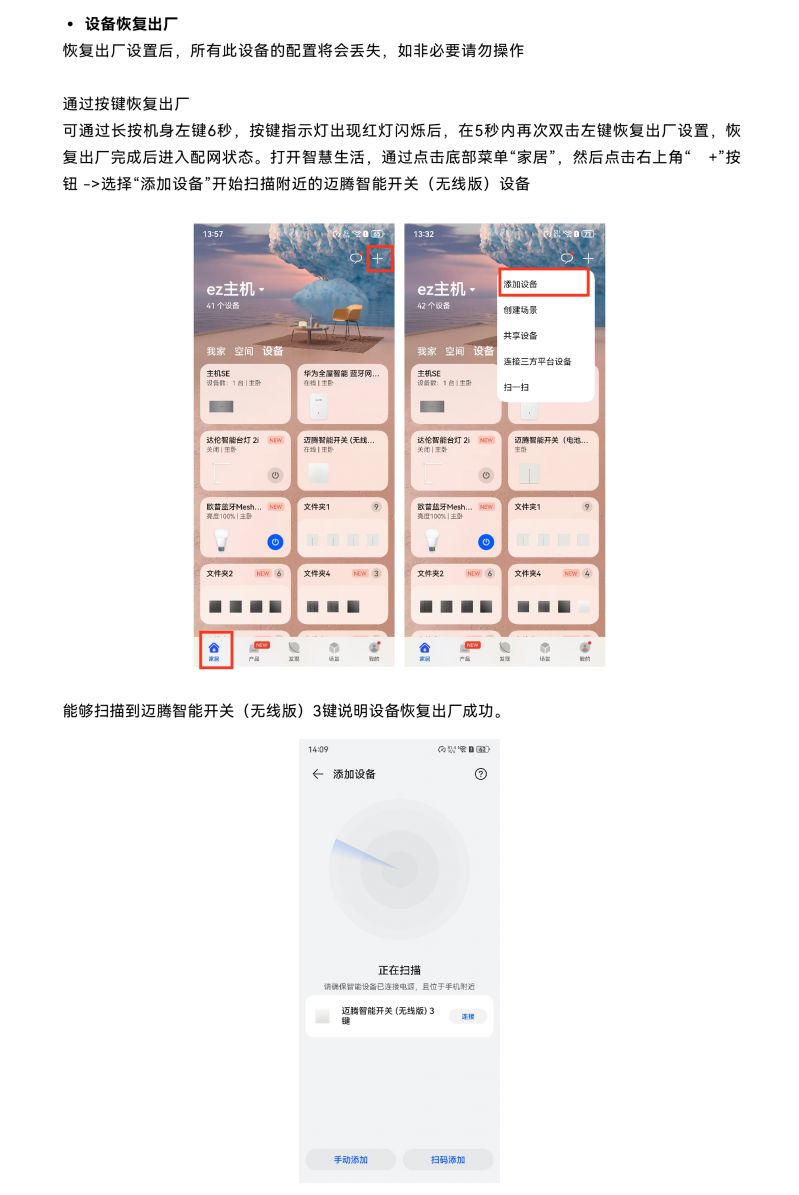
3)      打开智慧生活,通过点击底部菜单家居,然后点击右上角“ +”按钮 -> 下拉菜单选择添加设备开始扫描附近的生态设备。


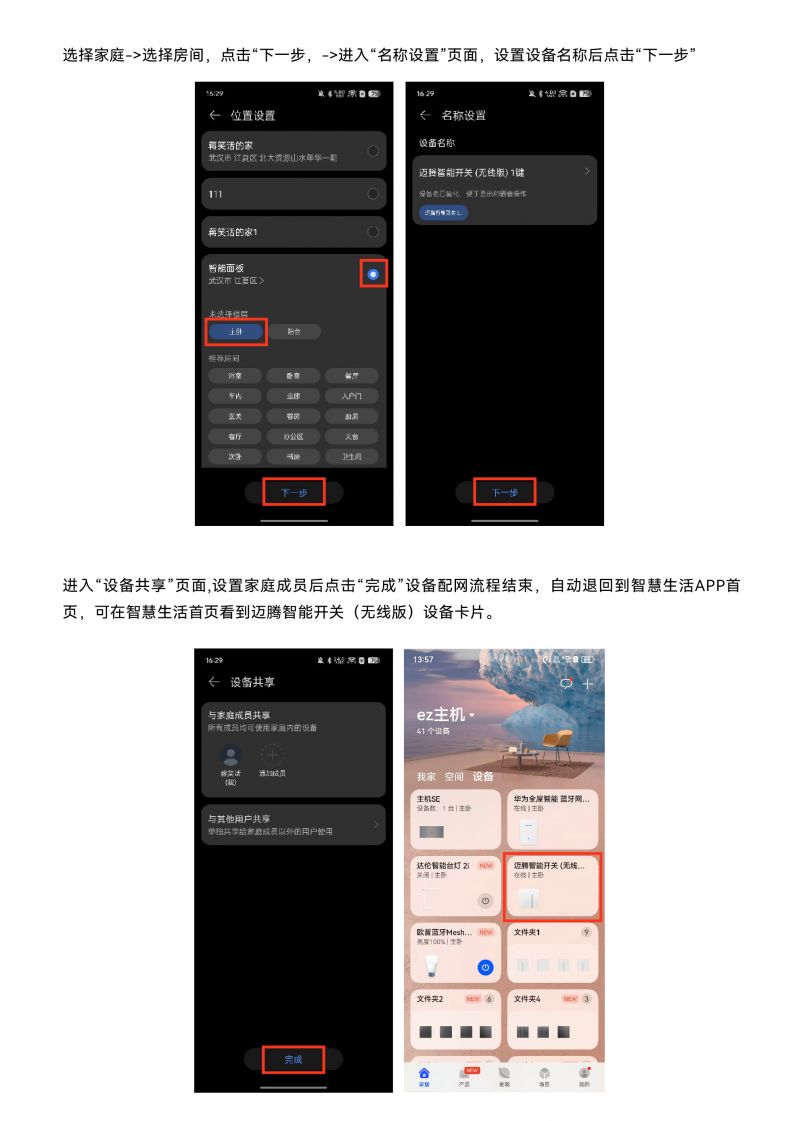
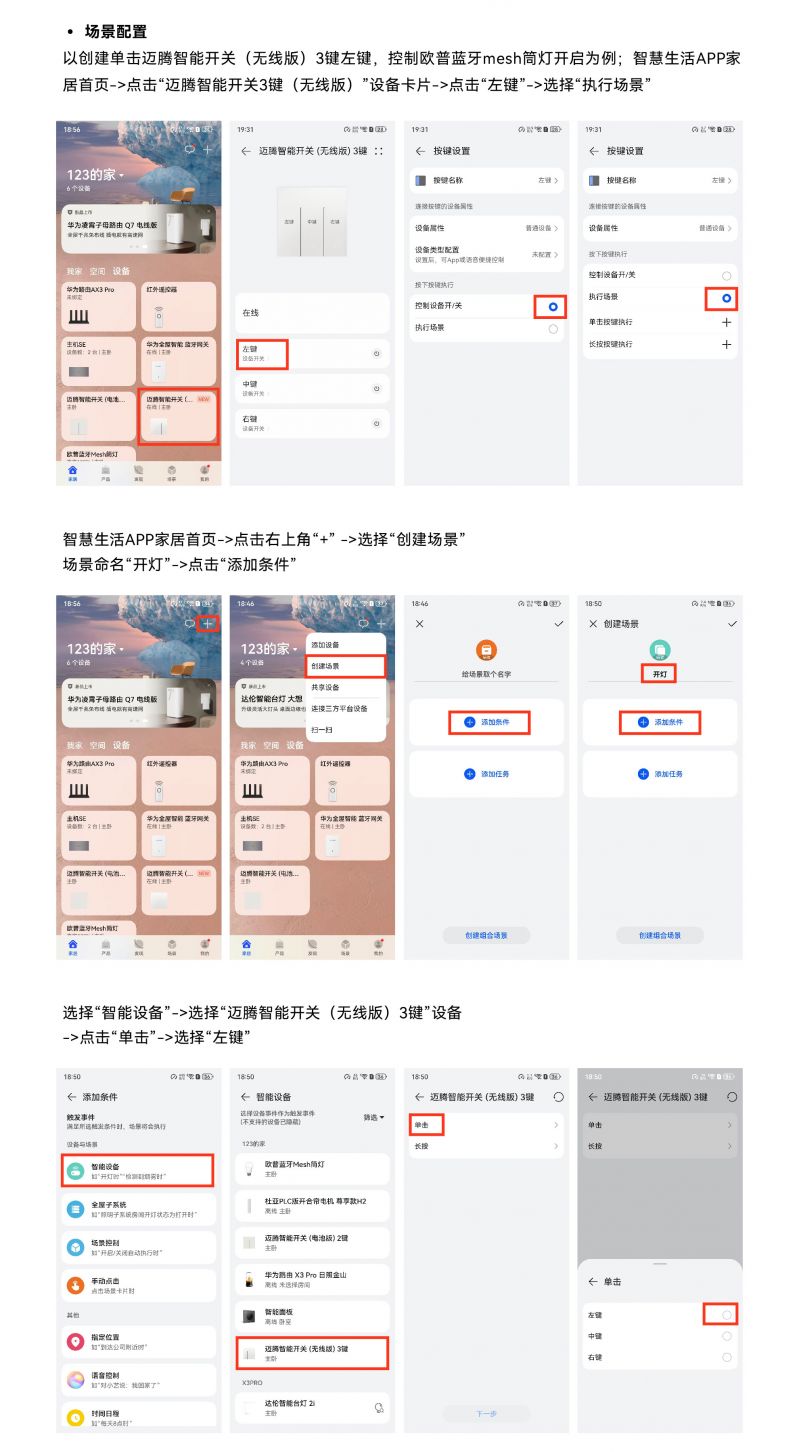
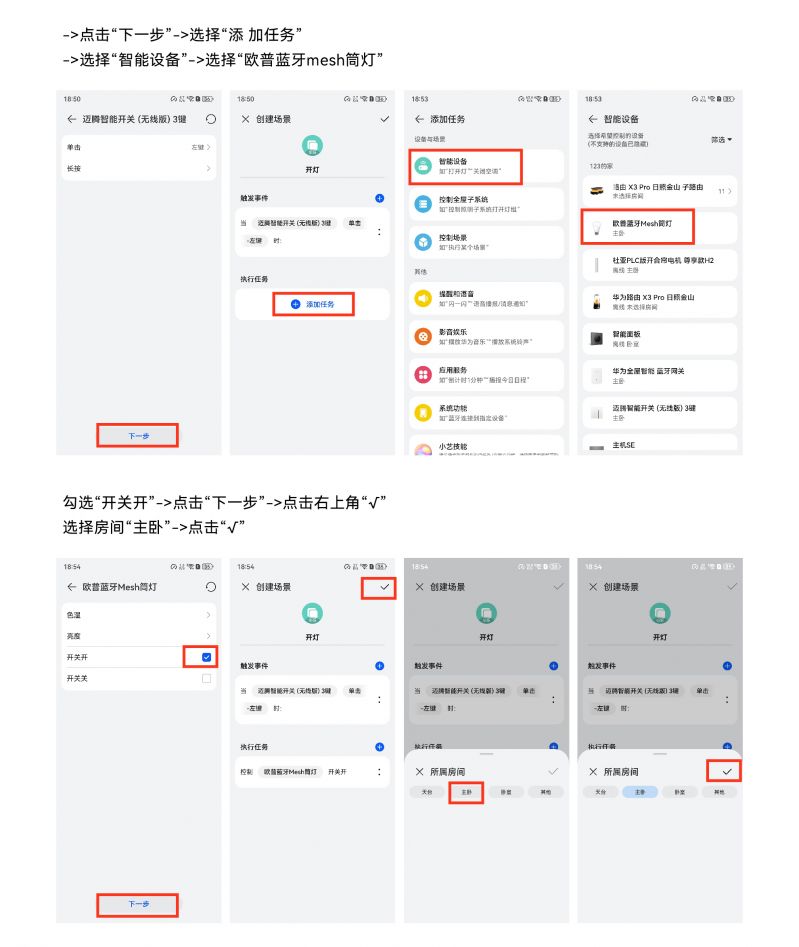
4) 等待扫描到威尼斯开关面板,点击扫描到设备卡的连接按钮,进入连接设备页面,过程中面板指示灯红闪烁。连接设备成功后进入位置设置页面,选择安装位置后,点击下一步进入名称设置页面,设置设备名称后点击下一步,点击完成设备配网流程结束,自动退回到智慧生活APP首页。设备添加完成,可在智慧生活首页看到威尼斯开关面板卡片。

1.2 设备删除

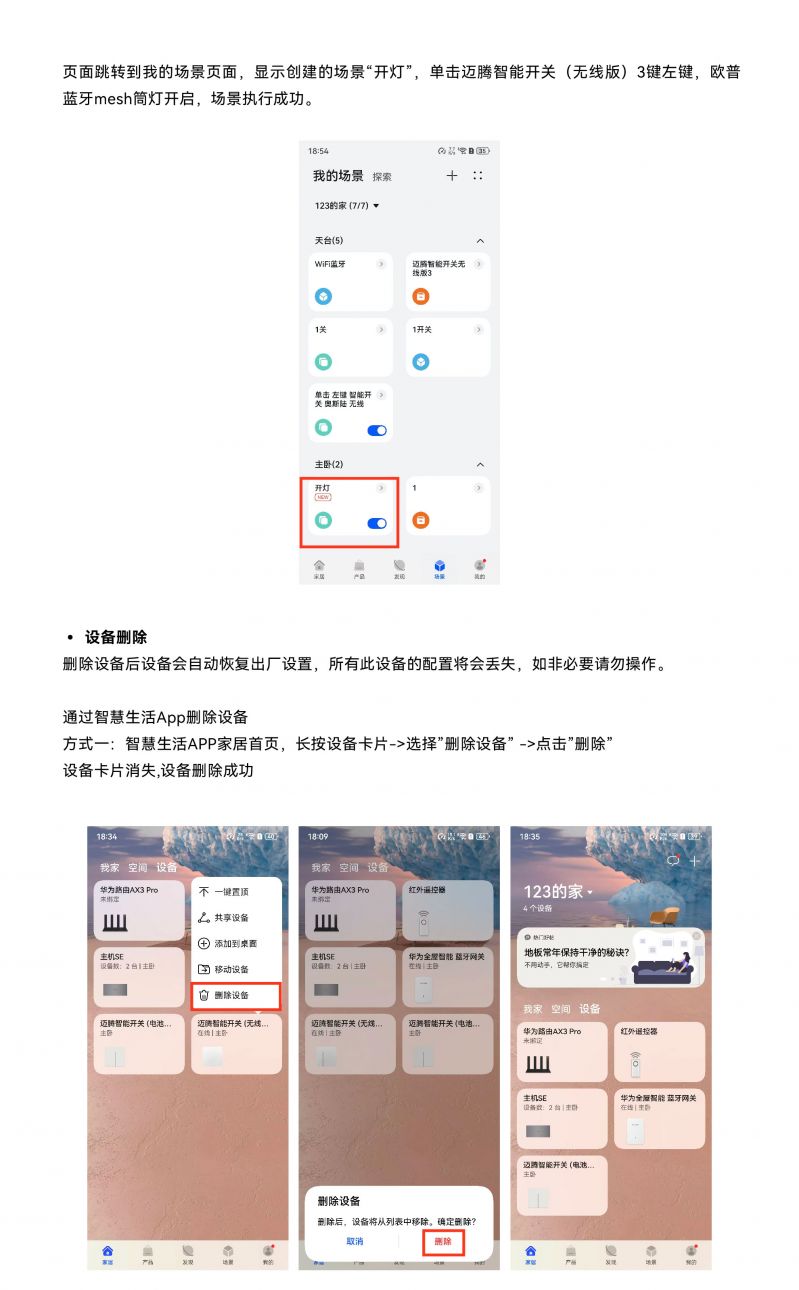
删除设备后设备会自动恢复出厂设置,所有此设备的配置将会丢失,如非必要请勿操作。

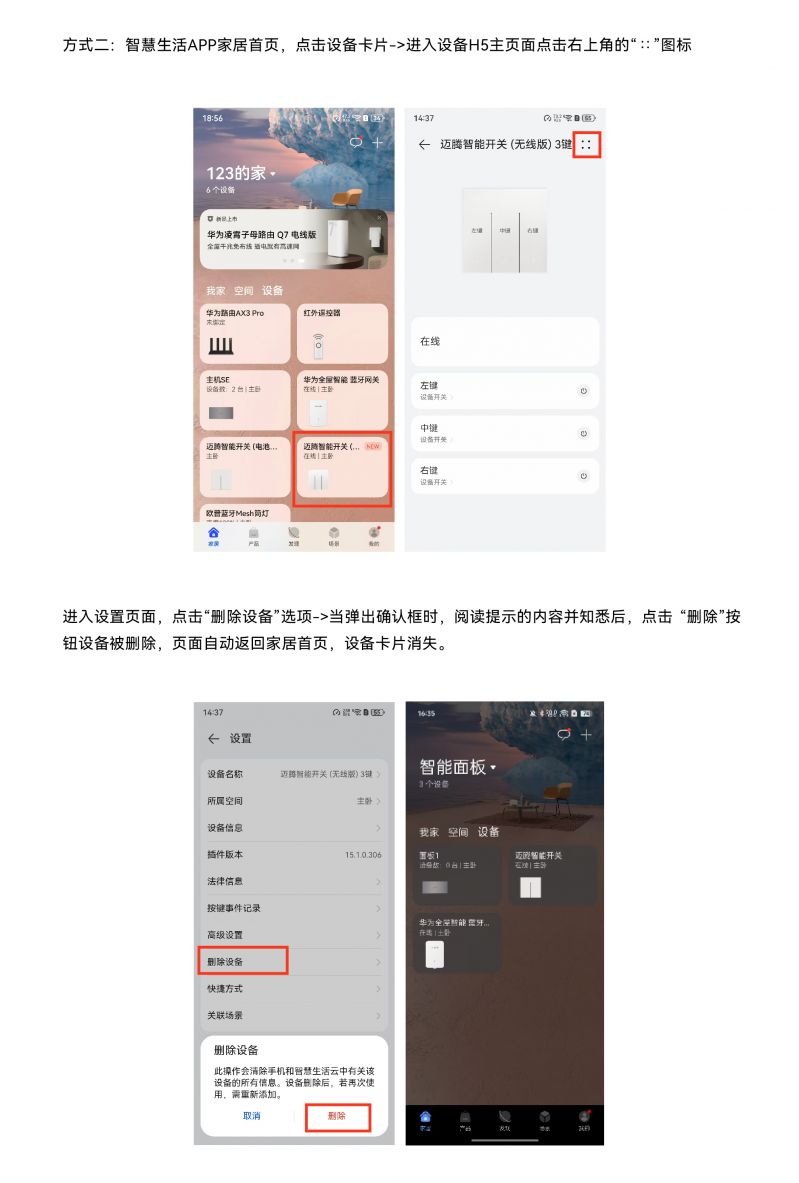
1.2.1 通过智慧生活App删除设备

点击智慧生活APP首页的面板卡片,进入设备H5主页面点击右上角的图标进入设置页面,点击删除设备选项,当弹出确认框时,阅读提示的内容并知悉后选中删除(同步解除设备绑定关系)确认,点击删除按钮设备被删除并开始恢复出厂设置,当指示灯出现白灯闪烁三下后可进行配网再次添加

1.3 设备恢复出厂

恢复出厂设置后,所有此设备的配置将会丢失,如非必要请勿操作

1.3.1 通过按键恢复出厂

可通过长按机身左键6秒,按键指示灯出现红灯闪烁后,在5秒内再次双击左键恢复出厂设置,恢复出厂完成后进入配网状态。